
Prüfungsanmeldung
1. Prüfungsnummer herausfinden
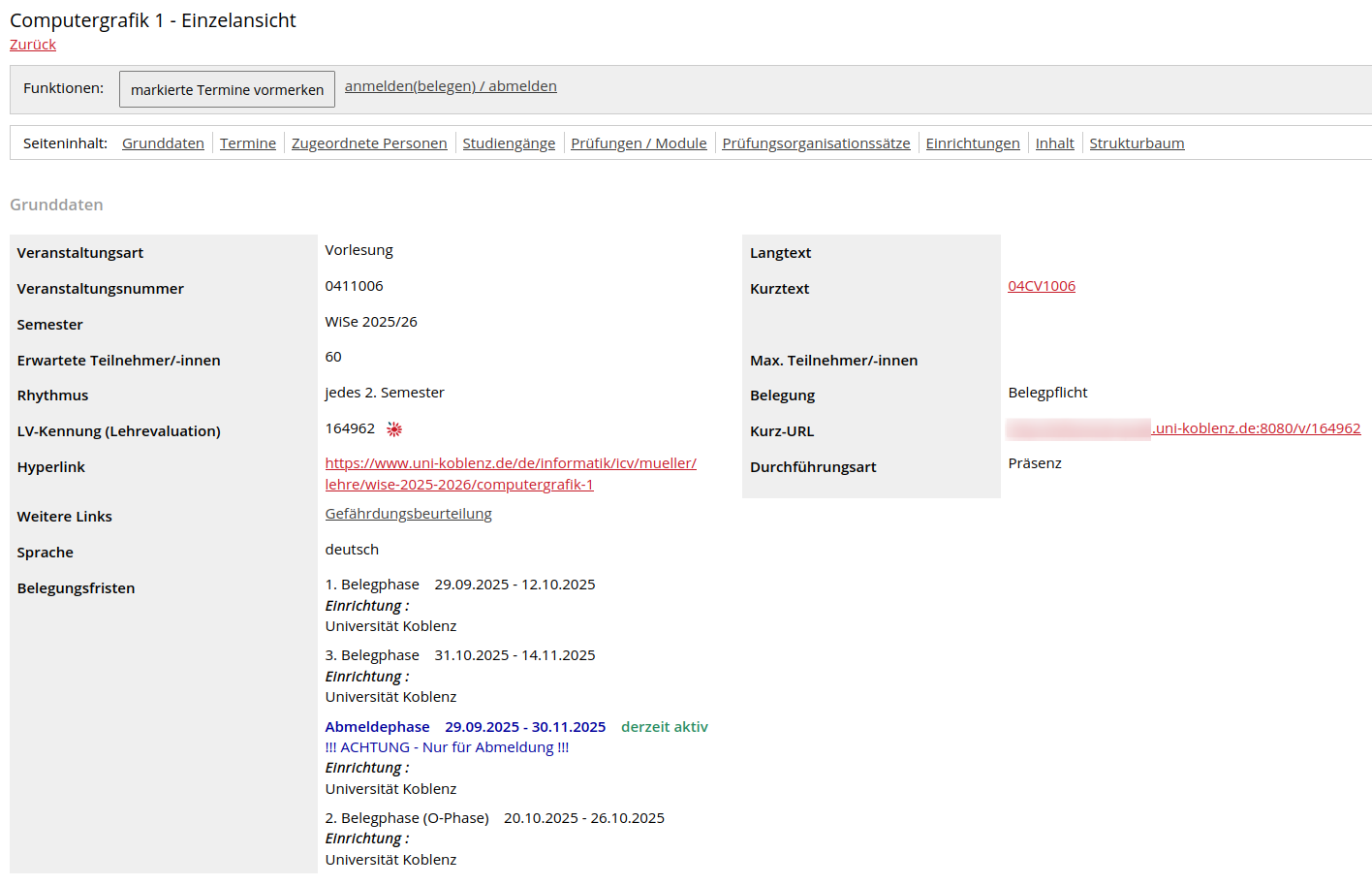
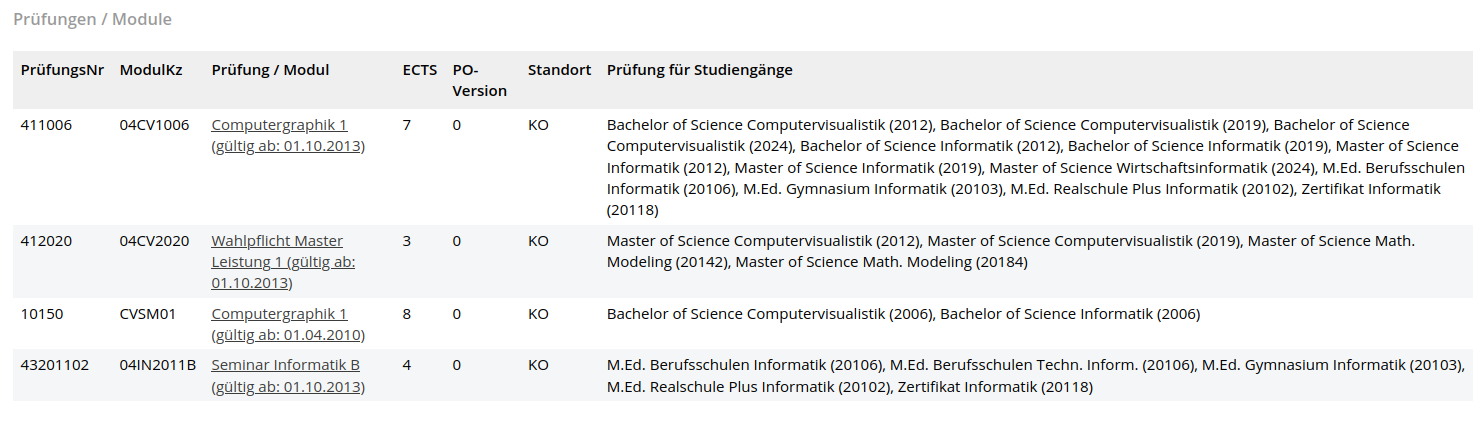
Rufen Sie dazu zunächst wie hier beschrieben die zugehörige Lehrveranstaltung auf und merken bzw. kopieren Sie sich die unter "Prüfungen / Module" aufgelistete Prüfungsnummer. Wie auch im unten stehenden Beispiel kann es vorkommen, dass es zu einer Prüfung verschiedene Prüfungsnummern gibt und Sie je nach zugehörigem Text die zu Ihrem Studiengang passende Prüfungsnummer auswählen müssen.
Beispiel: Sie studieren Computervistualistik im Bachelor in der Prüfungsordnungsversion des Fachbereichs 4 von 2024. In diesem Fall müssten Sie im folgenden Beispiel die Prüfungsnummer 411006 kopieren:
2. Navigation zur Prüfungsanmeldung
Unter Meine Funktionen -> Prüfungsverwaltung -> Prüfungsan- und abmeldung können Sie sich zu Prüfungen Ihres Studiengangs anmelden, nachdem Sie die formalen Informationen zur Anmeldung gelesen und akzeptiert haben.
3. Navigation zur korrekten Prüfung
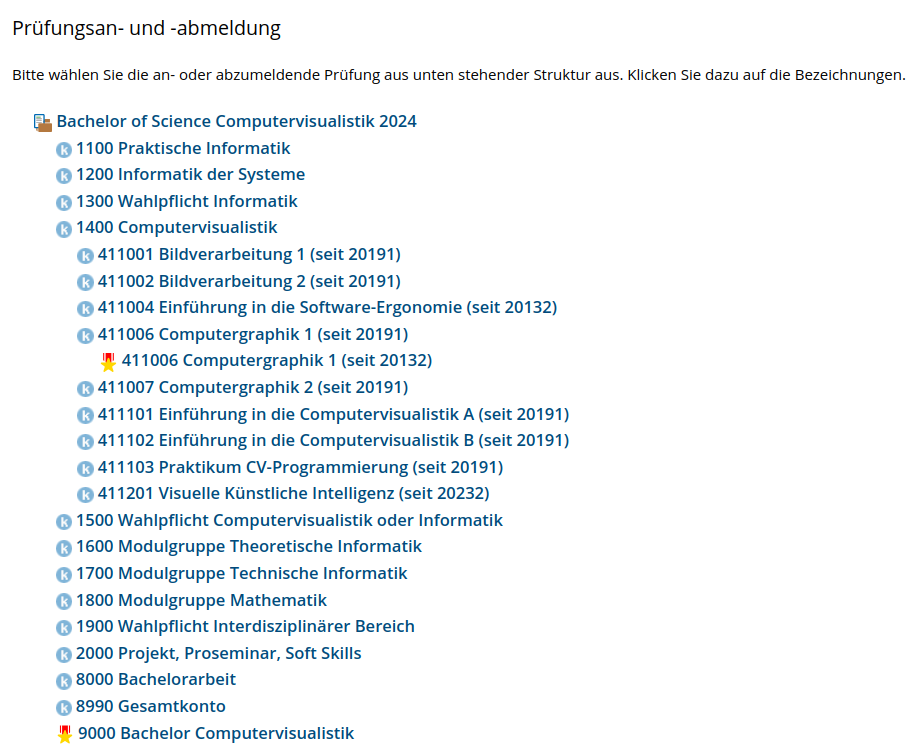
Wenn Sie die korrekte Prüfungsnummer zur Prüfung kennen, zu der Sie sich anmelden möchten, können Sie wie folgt durch den Prüfungsbaum Ihres Studiengangs navigieren. Beispiel: Prüfungsnummer 411006 im Bachelor Computervisualistik in der Prüfungsordnungsversion des Fachbereichs 4 von 2024:
4. Bedeutung der Symbole im Prüfungsbaum
Wie Sie in der vorigen Abbildung sehen können, tauchen im Prüfungsbaum vor den Prüfungen bzw. Modulkonten Symbole auf, beispielsweise ein "k" und ein Ordensstern. Deren Bedeutungen erfahren Sie, indem Sie mit dem Cursor der Maus auf das Symbol gehen bzw. auf Touchscreen-Bildschirmen lange auf das Symbol tippen.
4.1. Bedeutung des x-Symbols vor einer Prüfungsnummer

Falls vor einer Prüfung im obigen Prüfungsbaum ein grau hinterlegtes x-Symbol auftaucht, haben Sie sich zu dieser Prüfung schon einmal unter einem anderen Oberkonto (z.B. einer anderen Modulgruppe) angemeldet. Unabhängig davon, ob diese Prüfung bestanden wurde oder nicht, können Sie diese Prüfung unter dem momentan ausgewählten Oberkonto nicht editieren (z.B. sich zu dieser Prüfung anmelden). Falls Sie eine Wiederholung anmelden oder von einer momentan noch offenen Anmeldung zurücktreten möchten, müssen Sie den gleichen Weg gehen (unter dem gleichen Oberkonto) den Sie für Ihre erste Anmeldung verwendet haben.
Falls Sie ein Fach gewechselt haben, beantragen Sie bitte beim Prüfungsamt eine Anerkennung dieser Leistung, denn diese ist zunächst noch Ihrem früheren Fach zugeordnet, welches Sie nicht mehr studieren und in welchem Sie sich somit auch zu keiner Prüfung mehr anmelden können.
5. Zur Prüfung anmelden
Klicken Sie an der Prüfung, zu der Sie sich anmelden möchten, auf "Zur Prüfung anmelden". Wenn der Anmeldezeitraum nicht aktuell ist oder alle Plätze belegt sind, ist eine Anmeldung über KLIPS nicht möglich.
Sollten Sie dies für einen Fehler halten nehmen Sie bitte Kontakt mit der verantwortlichen Prüferin bzw. dem verantwortlichen Prüfer auf. Kontaktieren Sie diese ebenfalls, wenn keine Prüfungsorganisationssätze "ausklappen" oder keine aktuellen vorhanden sind, und bitten diese, ggf. eine Prüfung (technisch einen sogen. Prüfungsorganisationssatz) für Ihren Studiengang anzulegen.
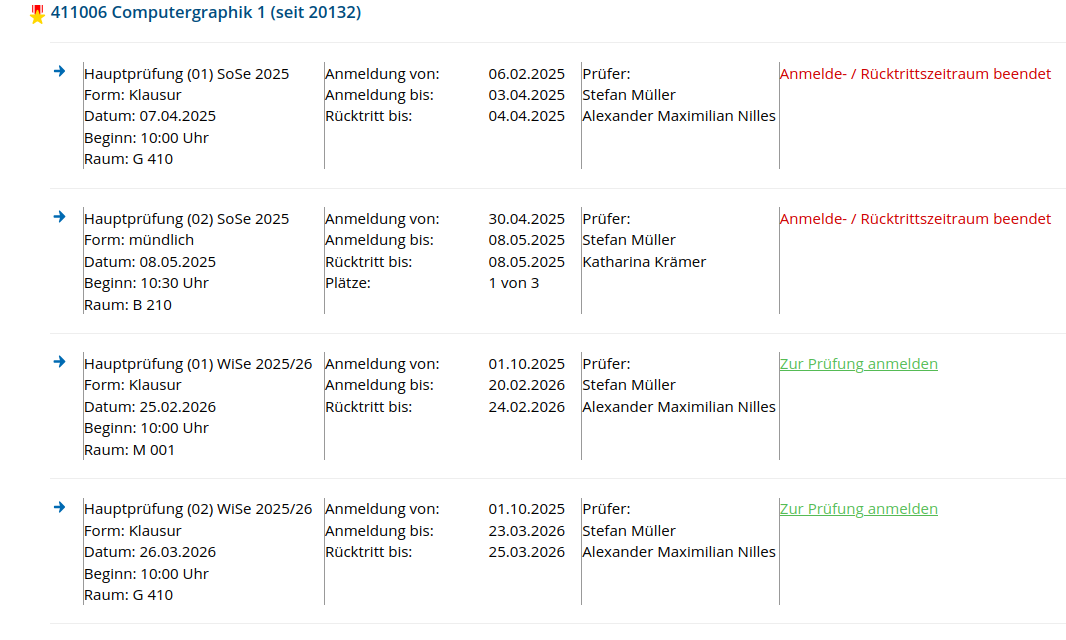
Nach Klick auf "Zur Prüfung anmelden" müssen Sie die Prüfungsanmeldung noch einmal bestätigen:
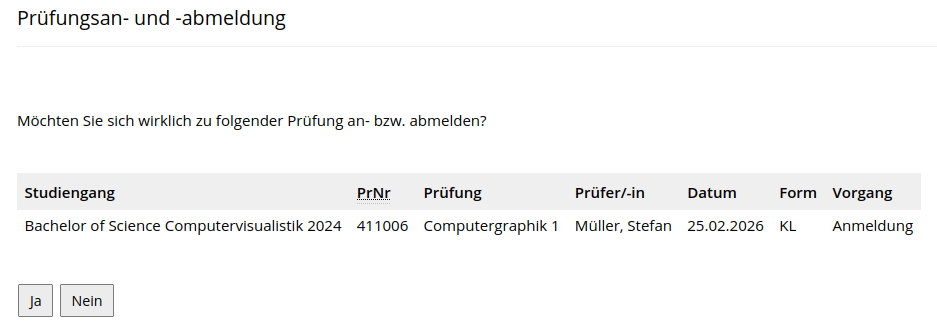
Anschließend sehen Sie die folgende Ansicht:
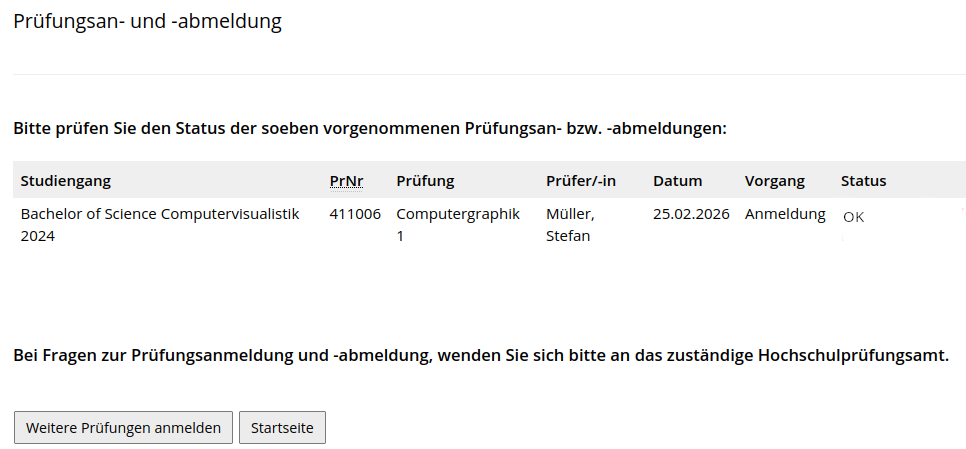
6. Prüfungsanmeldung kontrollieren
Falls die Prüfungsanmeldung erfolgreich war, sollten Sie eine Bestätigungs-E-Mail an Ihre Uni-E-Mail-Adresse erhalten. Zudem muss die Prüfung in diesem Fall unter Meine Funktionen -> Prüfungsverwaltung -> Info über angemeldete Prüfungen gelistet sein. Bitte überprüfen Sie unbedingt, ob dies der Fall ist! Sollte dies nicht so sein, versuchen Sie bitte, die Anmeldung zu wiederholen. Sollte die Anmeldung mehrfach mit einer Fehlermeldung scheitern, kontaktieren Sie uns bitte unter klips@uni-koblenz.de.

© Universität Koblenz